投資関連
個社別の連結PKGを作成する方法をご紹介します(投資関連)
Step1 「個社連結PKG」→「投資関連」タブ
1-1 「個社連結PKG」→「投資関連」タブをクリックします
Step2 試算表から明細を取り込む(投資その他増減、定期預金、外部貸付、その他負債)
2-1 「試算表から取込み」ボタンをクリックします
- こちらはAPI連携対象となる会計ソフトを利用しているしていないにかかわらず実施可能です
- 「設定」ボタンから取り込む科目を指定できます(最初はデフォルトで設定されている科目が入っています)。
2-2 「取込」ボタンをクリックすることで、特定のルールで、試算表からの勘定科目(または上記「設定」で指定した科目)及び金額が取り込まれます
| 区分 | ルール |
|---|
| 投資その他増減 | ・勘定科目(連結科目)名に「有価証券」を含む
・カテゴリが「投資その他の資産」の勘定科目(ただし、勘定科目(連結科目)が「長期固定性預金」、「貸付金」及び「引当金」を含む勘定科目(連結科目)を除く) |
| 定期預金 | ・勘定科目(連結科目)名に「定期預金」を含む
・カテゴリが「投資その他の資産」で勘定科目(連結科目)名が「長期固定性預金」 |
| 外部貸付 | 勘定科目(連結科目)名に「貸付金」を含む |
| その他負債 | ・カテゴリが「他流動負債」で勘定科目(連結科目)名に「リース債務」「リース負債」を含む
・カテゴリが「固定負債」で勘定科目(連結科目)名に「借入金」「社債」「引当金」「繰延税金負債(固)」を含まない |
- 効率的に表を埋めるにはfreeeでの設定が必要です。詳細は「留意点」をご参照ください
- 取り込まれた時点では「期末」と「試算表」は一致しています
2-3 必要に応じて編集をクリックして増減内容を編集します
- 編集後の残高が試算表残高と異なる場合は赤く表示されます
Step3 インポートして取り込む
3-1 インポート用のExcel又はCSVを作成します(サンプルCSVあり)
- 入力する項目は以下の通りです
- 投資その他増減
| id | accountItemName | opening | evalDiffReturn | acquisition | sale | eval | amortization | refund | evalDiff | transfer | other | exchangeDiff | closing |
|---|
| (入力不要) | (個別勘定科目) | (期首残高) | (評価差額戻し金額) | (取得金額) | (売却金額) | (評価損金額) | (償却金額) | (払戻金額) | (評価差額金額) | (組替・振替金額) | (その他金額) | (入力不要) | (期末残高) |
- 定期預金
| id | accountItemName | opening | deposit | refund | transfer | other | exchangeDiff | closing |
|---|
| (入力不要) | (個別勘定科目) | (期首残高) | (預入金額) | (払戻金額) | (振替金額) | (その他金額) | (入力不要) | (期末残高) |
- 外部貸付
| id | accountItemName | opening | loan | collect | transfer | other | exchangeDiff | closing |
|---|
| (入力不要) | (個別勘定科目) | (期首残高) | (新規貸付金額) | (回収金額) | (振替金額) | (その他金額) | (入力不要) | (期末残高) |
- その他負債
| id | accountItemName | opening | issue | interest | fulfill | fulfillmentDiff | repayment | transfer | other | exchangeDiff | closing |
|---|
| (入力不要) | (個別勘定科目) | (期首残高) | (計上金額) | (利息費用金額) | (履行金額) | (履行差額金額) | (返済金額) | (振替金額) | (その他金額) | (入力不要) | (期末残高) |
- サンプルCSVはこちら
- 何も登録されていない状態でCSVダウンロードしてもタイトル行は出てきません
- 何か入力してからダウンロードするか、上記のサンプルCSVをご利用ください
3-2 「インポート」ボタンをクリックしてインポートします
Step4 必要に応じて手入力で明細を作成する
4-2 必要事項を入力して保存をクリックします
Step5 取得または売却にかかる債権債務・売却損益を入力する
5-1 「+追加」をクリックします
5-2 必要事項を入力して保存をクリックします
- PL科目については「期末」のみ金額を入力してください
5-3 試算表残高と一致しない場合もあります
- 例えば、未払金勘定の中に有価証券にかかる未払金がある場合は、期末と試算表残高が不一致となり赤くなりますが、備考欄に理由を記載するなどしてください
- 有価証券関連の未収・未払については、「有価証券未払金」などの勘定科目を作成し、支出取引相手勘定科目としてそれらを設定することをお勧めします
(参考)インポートして取り込む場合
① インポート用のExcel又はCSVを作成します(サンプルCSVあり)
- 入力する項目は以下の通りです
| id | accountItemName | opening | change | closing | note |
|---|
| (入力不要) | (個別勘定科目) | (期首残高) | (増減) | 期末残高 | (備考) |
- サンプルCSVはこちら
- 何も登録されていない状態でCSVダウンロードしてもタイトル行は出てきません
- 何か入力してからダウンロードするか、上記のサンプルCSVをご利用ください
② 「インポート」ボタンをクリックしてインポートします
Step6 未収利息・前受利息を入力する
6-1 「+追加」をクリックします
6-2 必要事項を入力して保存をクリックします
(参考)インポートして取り込む場合
① インポート用のExcel又はCSVを作成します(サンプルCSVあり)
- 入力する項目は以下の通りです
| id | accountItemName | opening | change | closing | note |
|---|
| (入力不要) | (個別勘定科目) | (期首残高) | (増減) | 期末残高 | (備考) |
- サンプルCSVはこちら
- 何も登録されていない状態でCSVダウンロードしてもタイトル行は出てきません
- 何か入力してからダウンロードするか、上記のサンプルCSVをご利用ください
② 「インポート」ボタンをクリックしてインポートします
留意点
① 「試算表から取込み」で反映される数字について
- 個別修正仕訳や連結仕訳の内容は反映されませんのでご注意ください
② 「試算表から取込み」で明細を効率的に埋めるためのfreeeの設定について
- freeeの品目タグを使って明細表を自動で埋めることができます(ただし、品目タグの登録が1000件を超えてない場合のみ。freeeAPI上の制限となります)
- 具体的には以下のタグを各勘定科目に付けてください
- 投資その他増減
| 評価差額戻し | 取得 | 売却 | 評価損 | 償却 | 払戻 | 評価差額 | 組替・振替 |
|---|
- 定期預金
- 貸付金
- 例:長期貸付金
※タグの付け忘れ対策にはkansapoをご活用ください (freeeの試算表画面)
(YUIの明細画面)
③ 「試算表から取込み」でfreeeの設定がされていない場合及びその他の会計ソフトの場合の明細の取り込まれ方について
- 品目タグが付与されていないもしくは未選択の場合は、明細の「その他」に集約されます
④ 「換算差額」について
- 在外子会社の場合、以下の換算が行われ、差額が「為替差額」列に表示されています
⑤ 関係会社に対する明細について
- 例えば、関係会社に対する貸付金については、関係会社債権債務の相殺消去により連結財務諸表上は消えてしまいます
- 簡便法で作成する連結CFWSにおいては、すでに消去された関係会社に対する貸付金に関する情報は不要です
- そのため、増減表においてはグループ外部に対する貸付金のみ記載してください
- 「試算表から取込み」では関係会社に対する金額は考慮せずに取込みますので、関係会社に対する貸付金については勘定科目を分ける(例:関係会社貸付金など)などの対応を行い、取り込まれた当該科目を削除する運用をお勧めします
Tips
① 備考欄に作成元ファイルのリンクを貼り付ける
- 備考欄には作成元のスプレッドシートのリンクやクラウド会計ソフトの仕訳リンクなどを貼り付けることができます
- 仕訳や金額の根拠等を備考欄にて記載する際に、リンクを貼ってさらに説明を強化してみてください
② 一括削除する方法
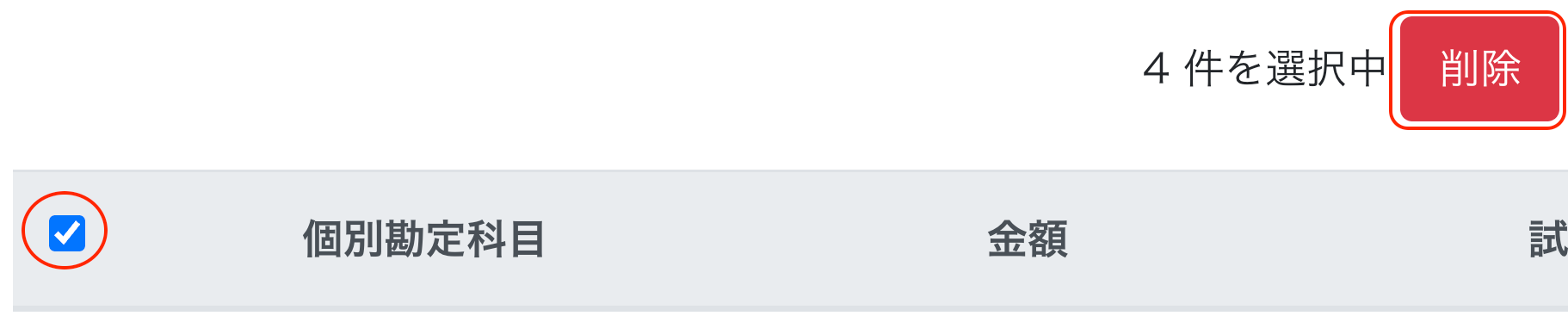
- 削除したい項目にチェック(タイトルバーのチェックは一括チェック)して「削除」ボタンをクリックします
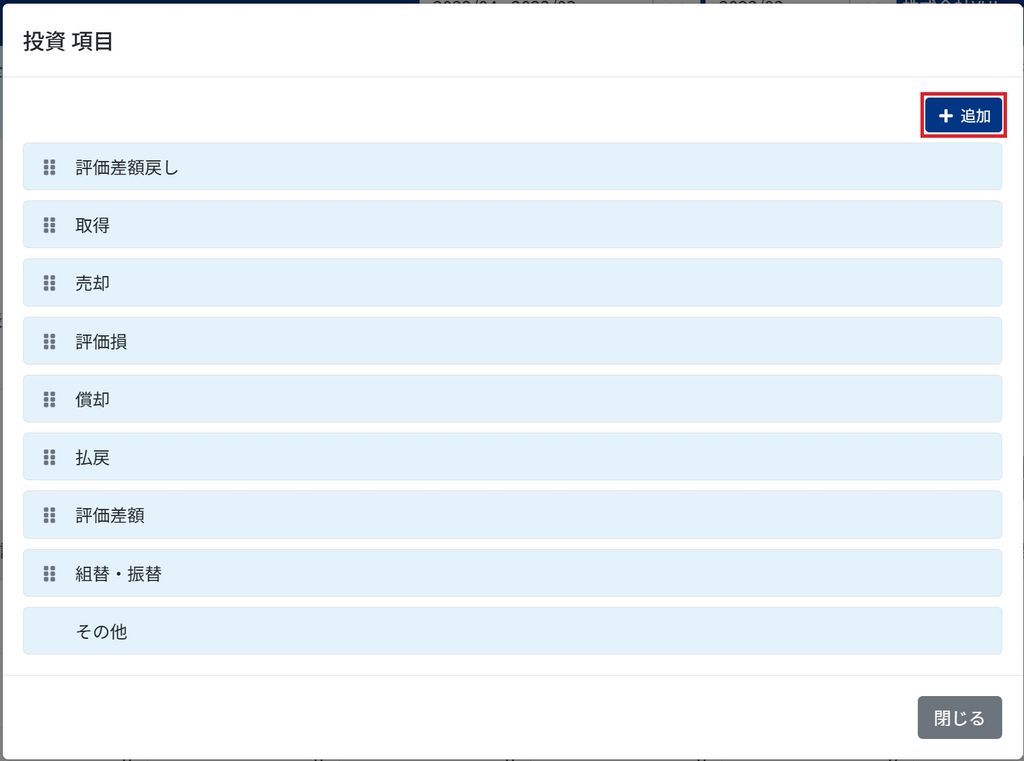
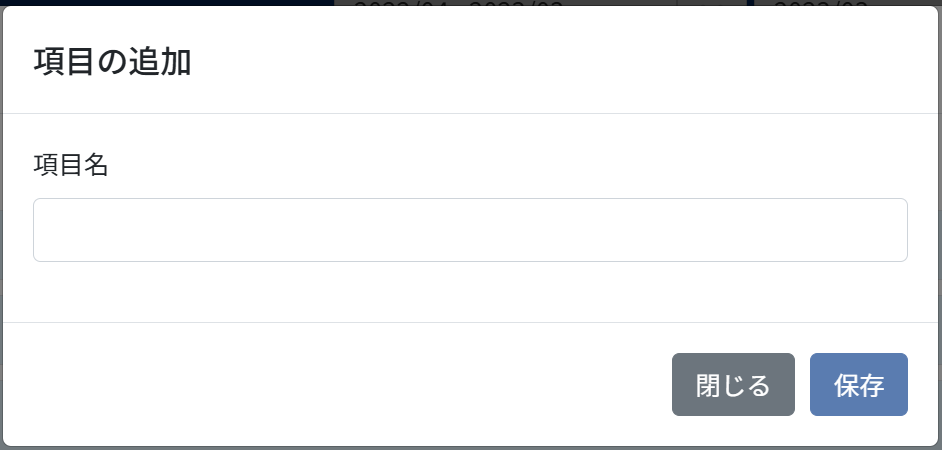
③ 増減項目を追加する方法
- 追加した項目は、デフォルト項目と同様に以下の画面でご利用いただけます
- freee会計の品目別試算表ならの取り込み
- 個別修正仕訳、連結仕訳の借方・貸方増減種別の選択
- CFマッピングでの利用
- 留意点
- 追加できる画面は親会社の個社連結PKGのみとなります
- CFマッピングに利用されている項目は削除できませんので、CFマッピングの設定を外してから削除してください
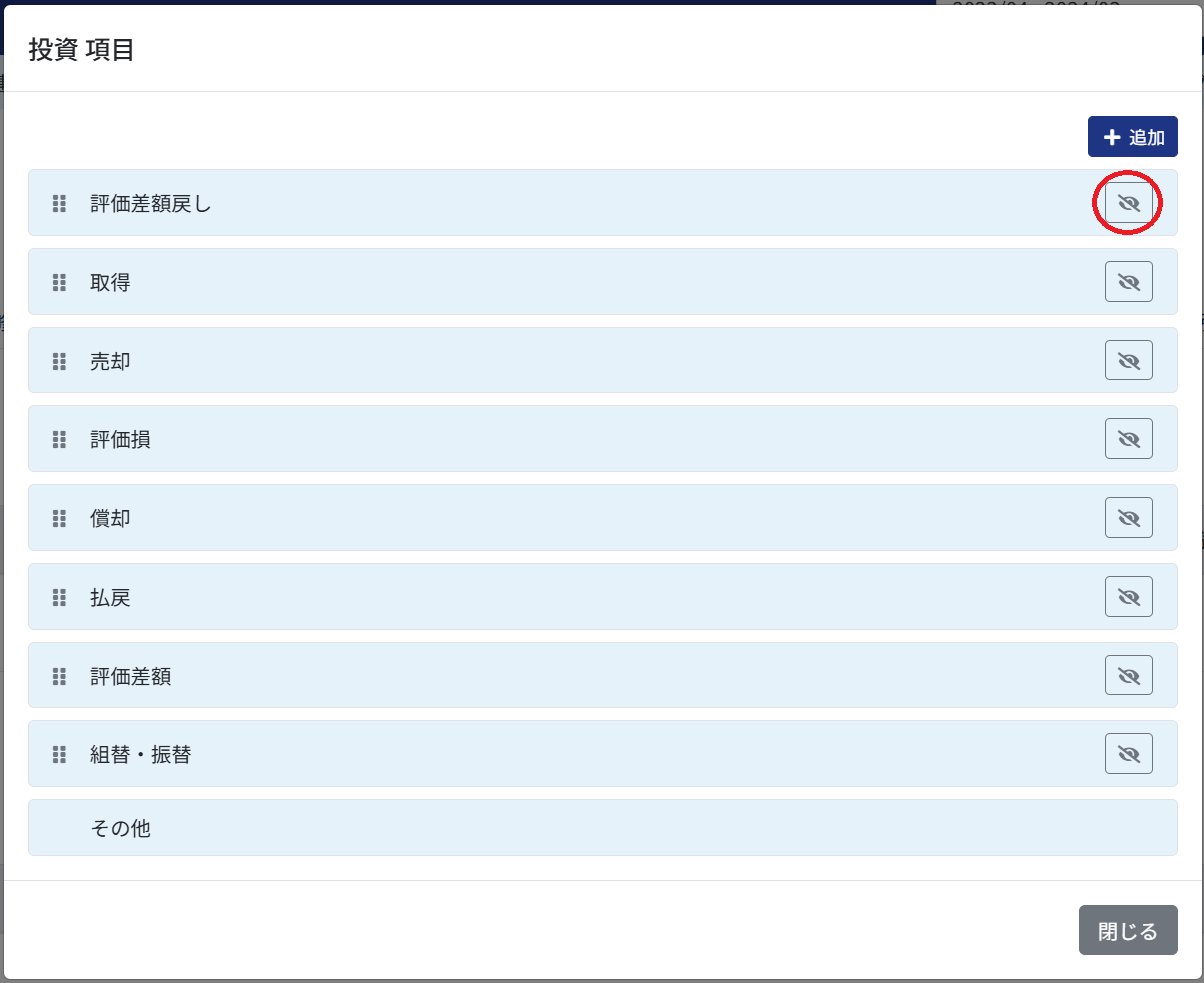
④ 増減項目を非表示にする方法
- 留意点
- CFマッピングに利用されている場合は非表示にできません
- 非表示に設定した場合でも、過去に利用がある年月の画面には表示されます
Next Step:財務関連