

個別修正
個社別の連結PKGを作成する方法をご紹介します(個別修正)
Index
Step1 「個社連結PKG」→「個別修正」タブStep2 個別修正仕訳を登録する(手入力する場合)Step3 個別修正仕訳を登録する(元の仕訳をコピーして再利用する場合)Step4 個別修正仕訳を登録する(Excel又はCSVインポートする場合)① 勘定奉行クラウド又はPCAクラウド会計を利用している場合② 勘定奉行クラウド又はPCAクラウド会計を利用していない場合Step5 個別修正仕訳を登録する(テンプレートを利用する場合)Step6 他の年月「の」仕訳をコピーして作成する方法Step7 他の年月「に」仕訳をコピーして作成する方法Step8 翌期の開始仕訳を自動で作成する方法Step9 仕訳承認を行う留意点TipsNext Step:個別SS
Step1 「個社連結PKG」→「個別修正」タブ
1-1 「個社連結PKG」→「個別修正」タブをクリックします


1-2 「個別修正」の利用場面
- 以下のような場合にご利用ください
- 単体の試算表を補正する場合(例:仮払消費税と仮受消費税を相殺して未収・未払消費税等を計上)
- 決算期のズレによる親会社との取引の調整
- 単体の修正が間に合わないので連結上だけ修正する場合(翌期の開始仕訳に注意) 等
Step2 個別修正仕訳を登録する(手入力する場合)
2-1 「+追加」ボタンをクリックします

2-2 必要事項を入力して「保存」をクリックします

2-3 「増減種別」の使い方について
- 売掛金の回収(預金への振替)がある場合や、固定資産の科目の振替がある場合(例:機械装置→工具器具備品)などに設定します
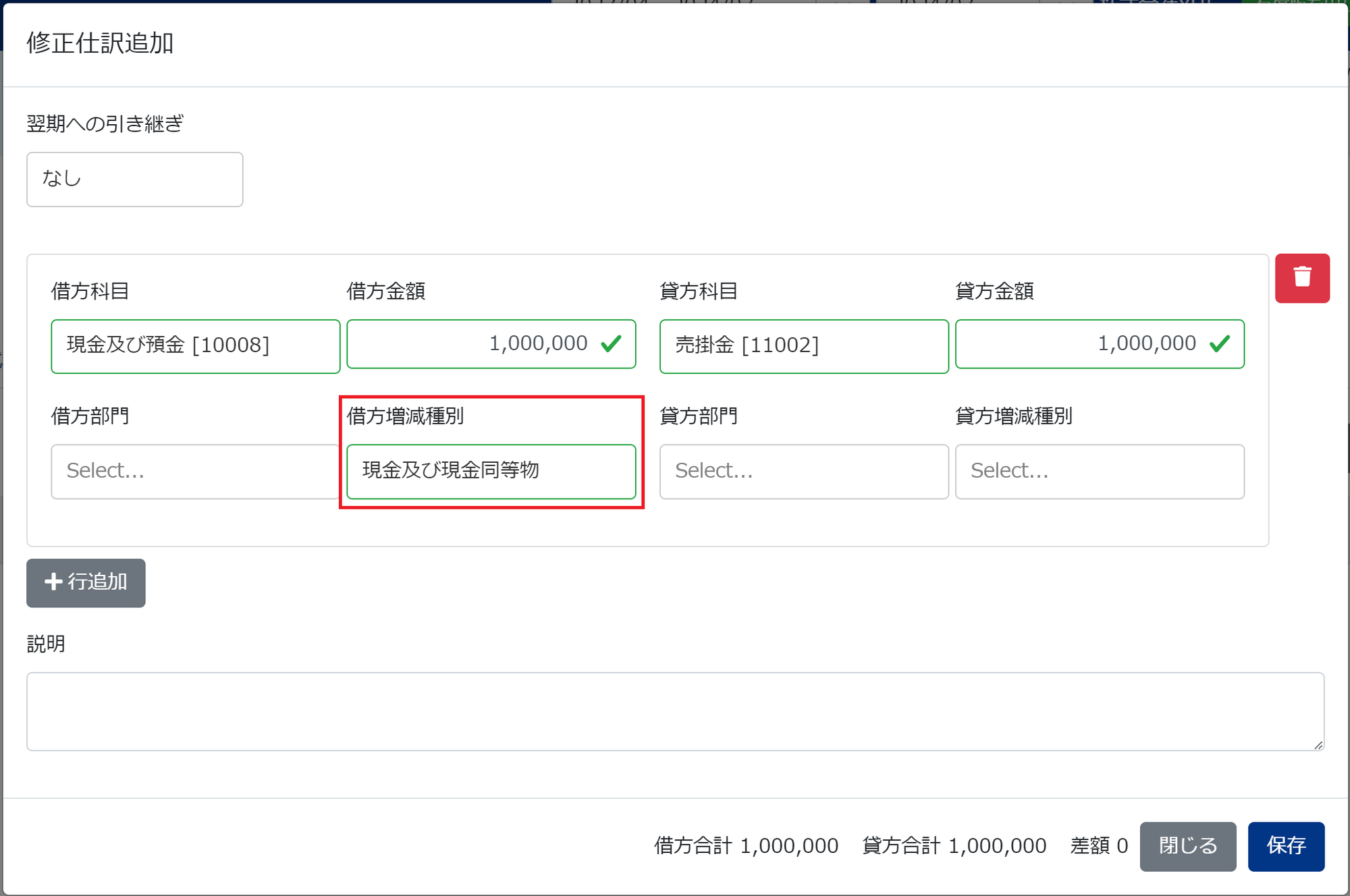

- 設定した内容が全社連結PKGに反映されます

Step3 個別修正仕訳を登録する(元の仕訳をコピーして再利用する場合)
3-1 「コピー」ボタンをクリックします
- 「本当にコピーしますか」と出てくるのでOKをクリックします

3-2 コピーした仕訳の「編集」をクリックして補正します

Step4 個別修正仕訳を登録する(Excel又はCSVインポートする場合)
① 勘定奉行クラウド又はPCAクラウド会計を利用している場合
- 勘定奉行クラウド又はPCAクラウド会計の場合は科目コードがユニークキーとなるので、インポートする情報に「debitAccountItemCode」「creditAccountItemCode」が必要になります
4①-1 インポート用のExcel又はCSVを作成します(サンプルCSVあり)
- 以下の項目を記載します
| delimiter | inheritType | debitAccountItemCode | debitAccountItemName | debitSectionName | debitChangeType | debitAmount | creditAccountItemCode | creditAccountItemName | creditSectionName | creditChangeType | creditAmount | description |
|---|---|---|---|---|---|---|---|---|---|---|---|---|
| (仕訳の区切り) | (翌期への引き継ぎ) | (借方科目コード) | (借方科目) | (借方部門) | (借方増減種別) | (借方金額) | (貸方科目コード) | (貸方科目) | (貸方部門) | (貸方増減種別) | (貸方金額) | (説明) |
- 何も登録されていない状態でCSVダウンロードしてもタイトル行は出てきません
- 「借方部門」「貸方部門」を空欄でインポートすると、部門マッピング にて「未選択」に設定した連結セグメントが自動で付与されます
- 何か入力してからダウンロードするか、以下のサンプルCSVをご利用ください
- 加工時の留意点は、以下「留意点①」をご覧ください
4①-2 作成したExcel又はCSVをインポートします
- インポートについてはExcel・CSVインポートについて をご参照ください

4①-3 変更する場合はエクスポートして加工してください

② 勘定奉行クラウド又はPCAクラウド会計を利用していない場合
4②-1 インポート用のExcel又はCSVを作成します(サンプルCSVあり)
- 以下の項目を記載します(「勘定奉行クラウドを利用している場合」と比較して「debitAccountItemCode」「creditAccountItemCode」がありません)
| delimiter | inheritType | debitAccountItemName | debitSectionName | debitChangeType | debitAmount | creditAccountItemName | creditSectionName | creditChangeType | creditAmount | description |
|---|---|---|---|---|---|---|---|---|---|---|
| (仕訳の区切り) | (翌期への引き継ぎ) | (借方科目) | (借方部門) | (借方増減種別) | (借方金額) | (貸方科目) | (貸方部門) | (貸方増減種別) | (貸方金額) | (説明) |
- 何も登録されていない状態でCSVダウンロードしてもタイトル行は出てきません
- 「借方部門」「貸方部門」を空欄でインポートすると、部門マッピング にて「未選択」に設定した連結セグメントが自動で付与されます
- 何か入力してからダウンロードするか、以下のサンプルCSVをご利用ください
- 加工時の留意点は、以下「留意点①」をご覧ください
4②-2 作成したExcel又はCSVをインポートします
- インポートについてはExcel・CSVインポートについて をご参照ください

4②-3 変更する場合はエクスポートして加工してください

Step5 個別修正仕訳を登録する(テンプレートを利用する場合)
5-1 「テンプレート」ボタンをクリックします

5-2 「+追加」ボタンをクリックして修正仕訳テンプレートを作成します
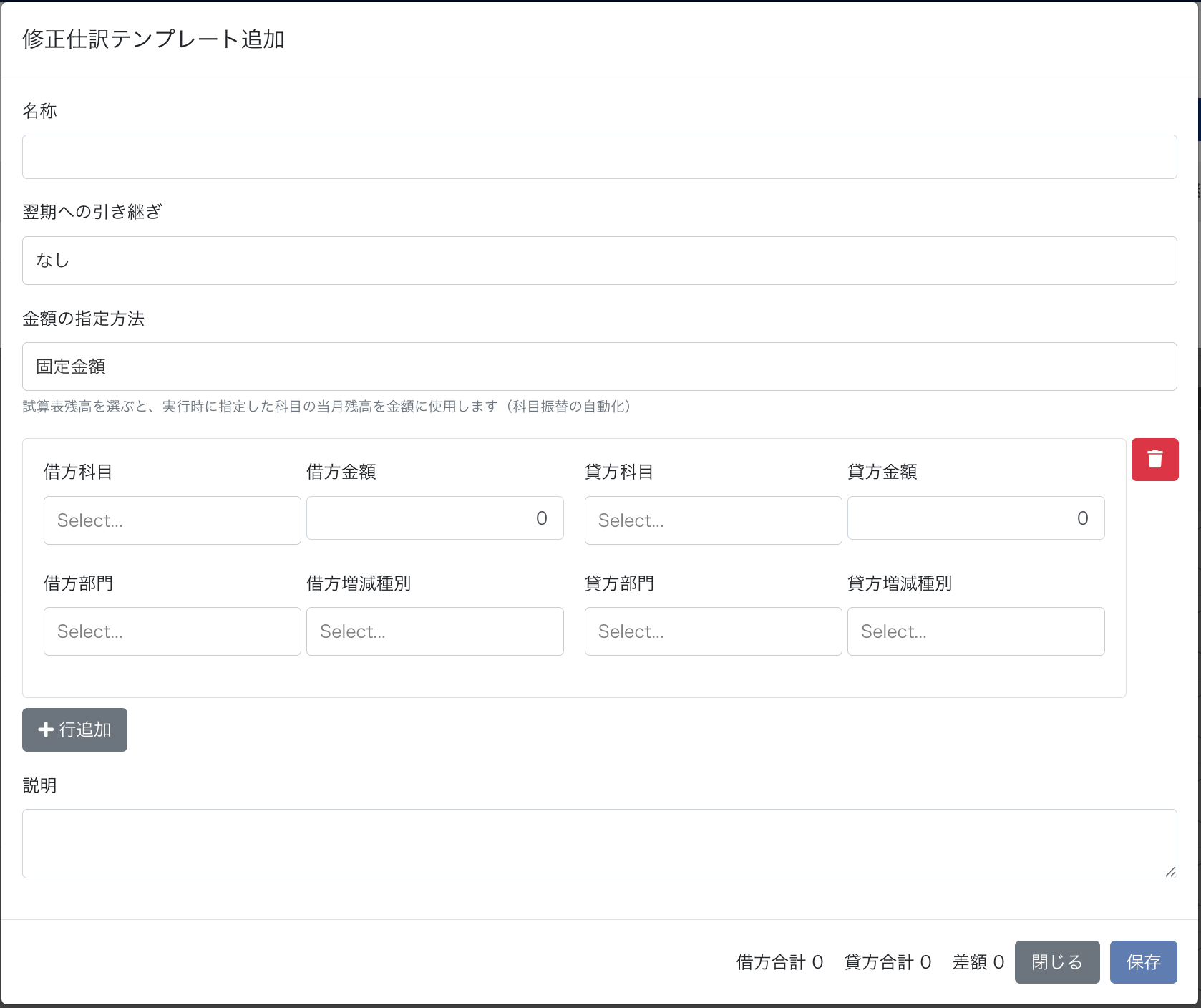
- 登録内容は以下の通りです。
| 項目 | 内容 | 例 |
|---|---|---|
| 名称 | テンプレートの名称 | 未払金(カード)から買掛金に振替 |
| 翌期への引き継ぎ | 翌期の開始仕訳として引き継ぐか等 | なし・繰越・洗替 |
| 金額の指定方法 | 個別修正仕訳で計上する金額を指定 | 固定金額・試算表残高 |
| 金額参照科目 | 「金額の指定方法」で「試算表残高」を選択した場合、どの科目の金額にするかを指定 | ○○カード ※単体の試算表上の科目名を指定 |
| (借方・貸方)科目 | 計上する「連結科目」を指定 | ○○カード(未払金)を買掛金に振り替えたい場合は、 借方科目:未払金 貸方科目:買掛金 |
| (借方・貸方)金額 | 「金額の指定方法」で「固定金額」を選択した場合、いくらにするか入力 | 0円指定も可能 |
| (借方・貸方)部門 | 部門名を選択 | A部門 |
| (借方・貸方)増減種別 | 増減種別を選択 | 現金及び現金同等物 |
| 説明 | 仕訳の内容説明 | 未払金(カード)から買掛金に振替 |
5-3 作成したいテンプレートにチェックを入れて「登録」ボタンをクリックします
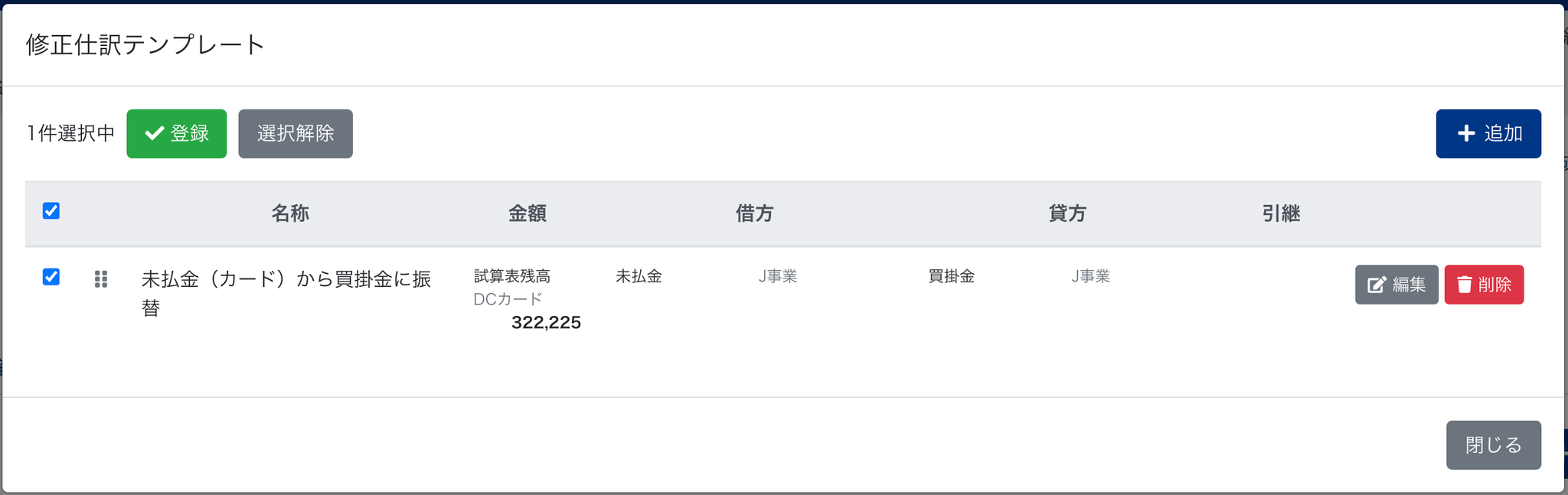
5-4 留意点
- ① テンプレートの編集、削除について
- あくまで「テンプレート」なので、いつでも編集、削除が可能です
- 編集、削除しても過去に計上した仕訳に影響はありません
- ② 利用例
- 仮払消費税等→未払消費税等、仮受消費税等→未払消費税等、というテンプレートをそれぞれ作成して登録する等
- この場合、未収還付消費税等になる場合は別途対応が必要となりますのでご注意ください
Step6 他の年月「の」仕訳をコピーして作成する方法
6-1 「他の年月からコピー」をクリックします

6-2 コピー元となる「事業年度」「月度」を選択して「コピー」をクリックします

6-3 「本当にコピーしますか?」と出てくるのでOKをクリックします

6-4 全ての仕訳ではなく特定の仕訳だけコピーしたい場合
- 以下「他の年月「に」仕訳をコピーして作成する方法」をご利用ください
6-5 コピーした仕訳の変更の有無を「⚠️」マークで管理します(カーソルを合わせると「コピーされてから変更がありません」と表示されます)
- 以下の編集があった場合に「⚠️」マークが消えます(変更されたと判断されます)
- 科目
- 金額
- 部門
- ※説明欄を変更・追記しても仕訳自体を変更したとは判断されません

- 利用用途
- 「変更されていない仕訳」にフラグを立てることで、逆に変更された(もしくは新しく追加された)仕訳を一覧で確認することができるようになります
- チェックをする際や、連結CFWS作成の際にお役立てください
Step7 他の年月「に」仕訳をコピーして作成する方法
7-1 他の年月にコピーしたい仕訳を選択します(複数選択、一括選択可能)
- コピーしたい仕訳を選択し「他の年月にコピー」をクリックします

7-2 コピー先の年月を指定して「他の年月にコピー」ボタンをクリックします

7-3 コピーした仕訳の変更の有無を「⚠️」マークで管理します(カーソルを合わせると「コピーされてから変更がありません」と表示されます)
- 以下の編集があった場合に「⚠️」マークが消えます(変更されたと判断されます)
- 科目
- 金額
- 部門
- ※説明欄を変更・追記しても仕訳自体を変更したとは判断されません

- 利用用途
- 「変更されていない仕訳」にフラグを立てることで、逆に変更された(もしくは新しく追加された)仕訳を一覧で確認することができるようになります
- チェックをする際や、連結CFWS作成の際にお役立てください
Step8 翌期の開始仕訳を自動で作成する方法
8-1 個別修正仕訳作成時に「翌期への開始仕訳として引き継ぐための設定」をします
- 個別修正仕訳作成時に「翌期への引き継ぎ」にて「なし」「繰越」「洗替」から選択します
- デフォルトでは「なし」になっています
- 引き継ぐ仕訳は期末月の仕訳となりますので、少なくとも期末月の仕訳で「翌期への引き継ぎ」の設定をしてください
(設定画面)
(開始仕訳として引き継ぐ元となる仕訳例)
- 「翌期への引き継ぎ」の種類による挙動は以下の通りです
- 「なし」
- 引き継ぎは行われません
- 「繰越」
- PL科目が「繰越利益剰余金(または繰越利益)」となった状態で引き継がれます
- 引き継がれた仕訳も「翌期への引き継ぎ」区分が「繰越」として引き継がれますので来期の開始仕訳として引き継がれる準備は済んでいます
- 「洗替」
- PL科目が「繰越利益剰余金(または繰越利益)」となった状態で引き継がれます
- その反対仕訳(洗替の仕訳)も別途作成されます
- 「翌期への引き継ぎ」区分はいずれも「なし」となり、当期で引き継ぎ完了の仕訳となります
8-2 翌期の最初に個別修正仕訳を作成する際に「前期末から開始仕訳を引き継ぐ」ボタンをクリックします
- 例えば、翌期の最初の月の「開始・連結仕訳」画面にて「前期末から開始仕訳を引き継ぐ」ボタンをクリックします(翌期のどの月でもご利用いただけます)
- クリックすると「翌期への引き継ぎ」の種類により開始仕訳として引き継ぎが行われます
(個別修正画面の「前期末から開始仕訳を引き継ぐ」ボタン)
(引き継がれた仕訳例)
- 翌月以降は「他の年月からコピー」ボタンをご利用ください
8-3 (ご参考)引き継いだ開始仕訳を削除して、改めて引き継ぐ場合
- 上記作業により開始仕訳を引き継いだ場合、ボタンが「前期末から引き継いだ開始仕訳を削除」に変わりますので、こちらをクリックします

- 削除後、「前期末から開始仕訳を引き継ぐ」ボタンに戻るので、改めてクリックしてください
8-4 開始仕訳の引き継ぎの網羅性を確認します
- 個別修正・換算後 の「Step2 確認・入力事項」の「2-3 国内会社・海外子会社に共通の確認事項」をご参照ください
8-5 連結仕訳の「開始仕訳として引き継ぎ」について
- 開始・連結仕訳を作成する の「Step7 翌期の開始仕訳を自動で作成する方法」をご参照ください
Step9 仕訳承認を行う
9-1 初期設定をする
9-1-1 「設定」→「一般」タブをクリックします


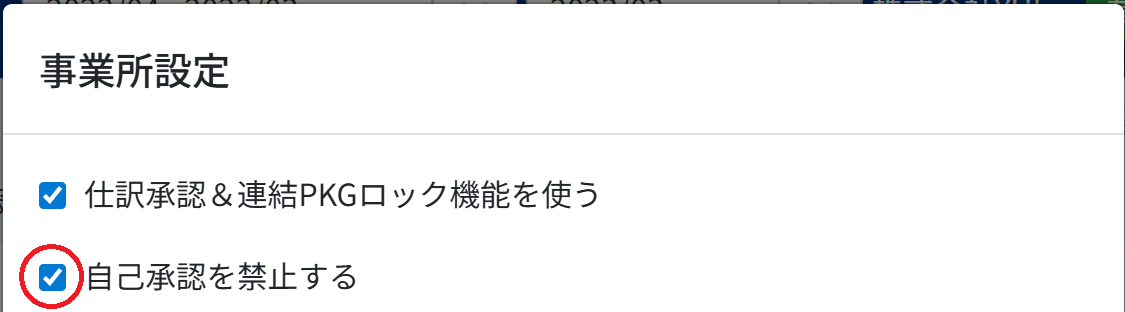
9-1-2 「仕訳承認&連結PKGロック機能を使う」にチェックを入れます
- 内部統制機能の一環で「連結PKGロック」についても同時に機能オンとなりますのでご了承ください
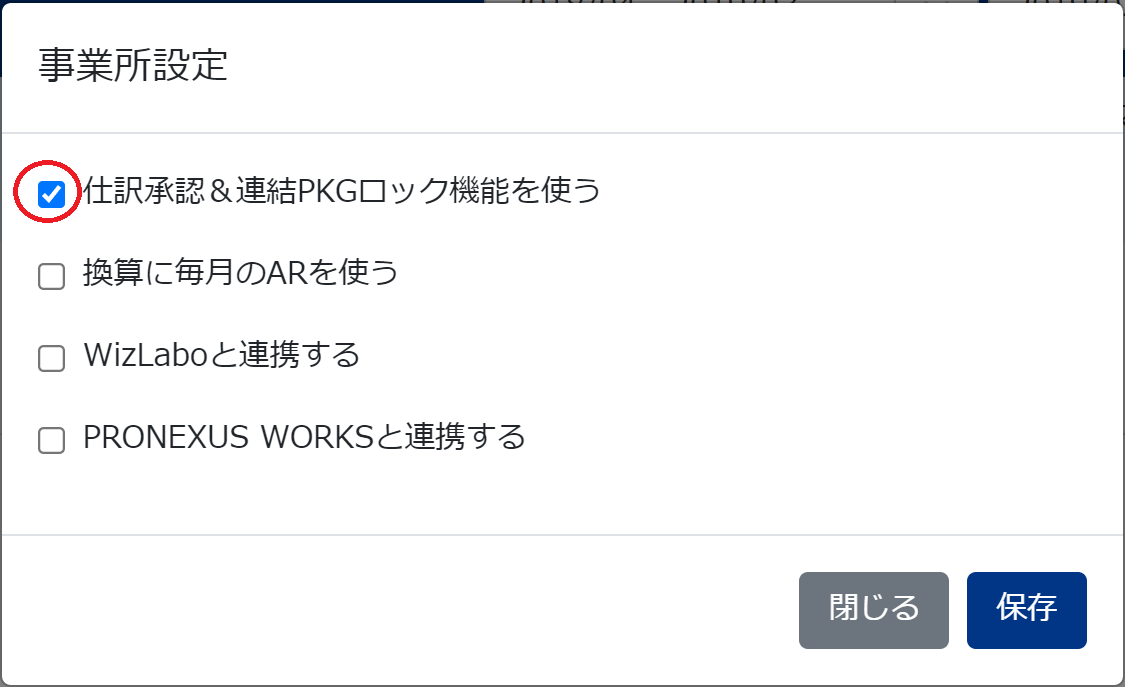
9-1-3 必要に応じて「自己承認を禁止する」にチェックを入れます
- 仕訳作成者または仕訳編集者(最終編集者)による自己承認を禁止したい場合はこちらをチェックします
9-2 仕訳ごとに「承認」ボタンをクリックする
承認前
- 管理者権限と仕訳承認機能が付与された一般権限のみ承認可能です

承認後
- 承認日時、承認者が履歴として残ります
- 承認後は「編集」「削除」ができなくなります
- ※Excel・CSVインポートで作成された仕訳について承認が行われている場合は、ファイル削除ができません(「削除」ボタンがグレーアウトします)ので、インポートした仕訳を差し替える場合は承認取消してからお試しください
- 管理者であれば承認された仕訳の「承認取消」が可能です
- 承認履歴は、一般及び閲覧者権限でも確認可能です

9-3 一括承認する
- 「仕訳承認で絞込み」のところで「未承認」で絞り込み、一括チェックボックスにチェックします
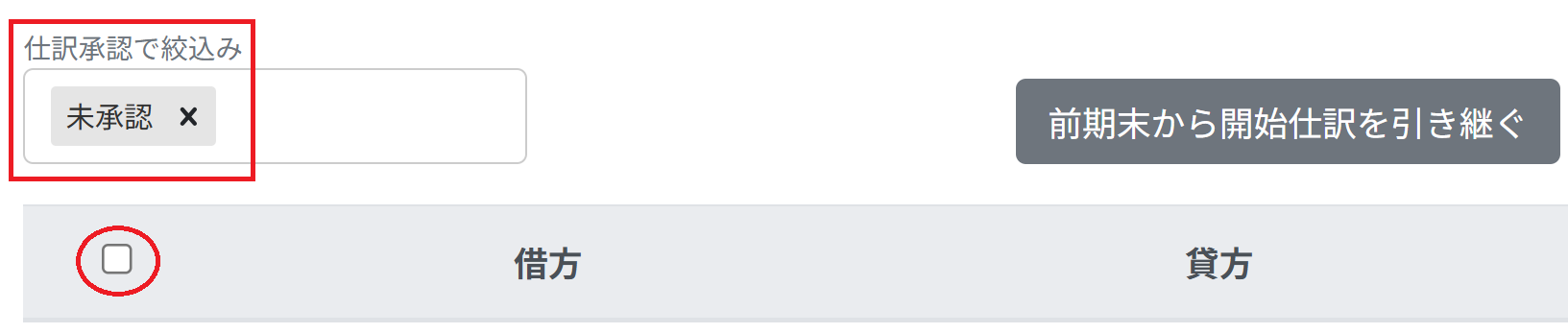
- 「承認」ボタンをクリックします

9-4 未承認仕訳がある場合
- 未承認仕訳がある場合は、開始・連結仕訳画面にて「未承認の仕訳があります」というエラーが表示されます
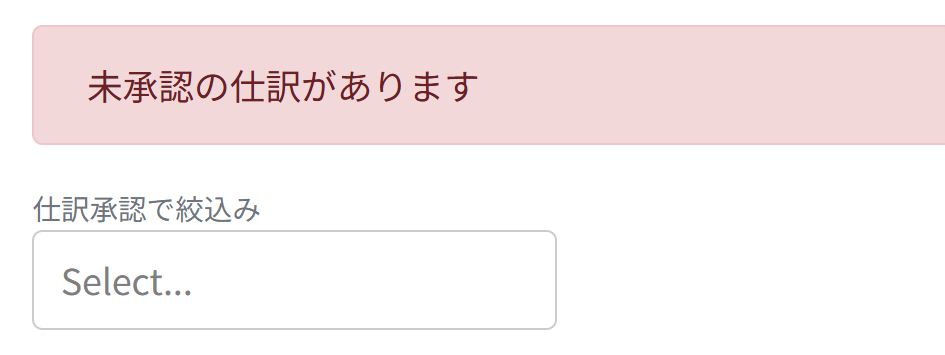
- 未承認仕訳がある場合でも「個別修正・換算後」画面には反映されますが、上記個別修正画面におけるエラー表示及びエラー確認とバックアップを行う においてもエラー表示されるようになっています
留意点
① Excel又はCSV加工時の留意点
①-1 仕訳を区切りたい場合
- 「delimiter」列に「*」(アスタリスク)を入れてください

①-2 仕訳が複数行になる場合にインポートされる「description」について
- 1行目に記載された内容がインポートされますので、1行目に入力してください

② Excel又はCSVインポート時のエラーについて
- 手入力で作成する際に必須項目となっているものが入っていない場合や、貸借不一致となっている場合などはエラーとなります
- エラーリストが出力されますので内容をご確認の上、修正して再度インポートしてみてください
③ 個別修正仕訳を一括削除する
- 削除したい仕訳にチェックをすると、「削除」ボタンが出てきますのでこちらで一括削除が可能です

④ 特定の仕訳を共有したい場合
- リンクボタンをクリックしていただき、コピーされたURLを共有してください
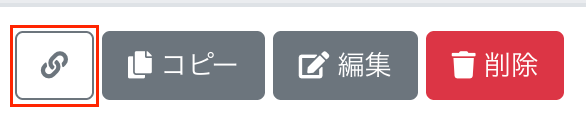
- リンクから開くと、該当仕訳が黄色くハイライトされて表示されます
⑤ 仕訳作成・編集履歴を確認したい場合
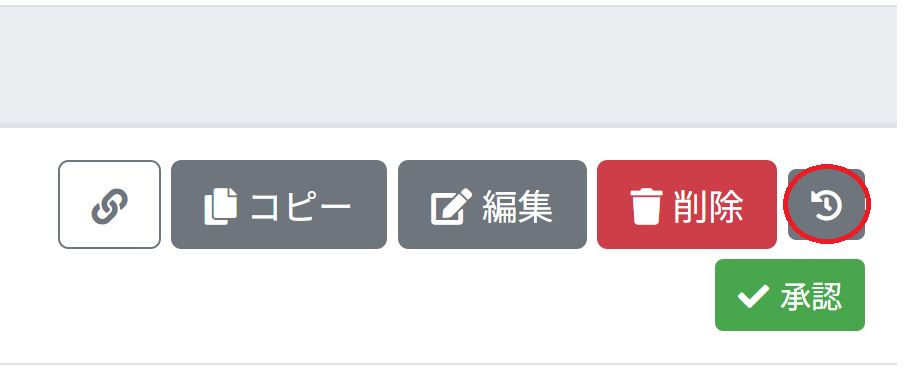
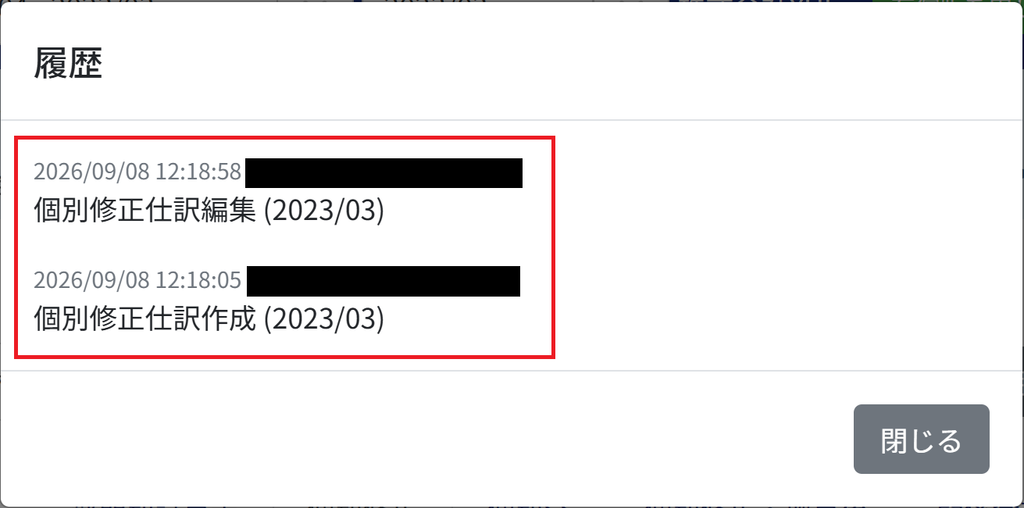
- 作成された仕訳の「履歴」ボタンをクリックします
- 作成・編集の履歴(YYYY/MM/DD HH:MM:SS ユーザー名)が表示されます
Tips
① 説明欄に作成元ファイルのリンクを貼り付ける
- 説明欄には作成元のスプレッドシートのリンクやクラウド会計ソフトの仕訳リンクなどを貼り付けることができます
- 仕訳や金額の根拠等を説明欄にて記載する際に、リンクを貼ってさらに説明を強化してみてください
② 仕訳を並び替える
- 各仕訳の横にあるマークをつかんで移動可能です
